

مقالات
آموزش نصب برنامه در تلویزیون هایسنس [روش ها و مشکلات رایج]

شهریور
تلویزیون های هوشمند هایسنس به دلیل امکانات و قابلیت های فراوانی که ارائه می دهند، انتخابی محبوب برای کاربران خانگی و حرفه ای هستند. این دستگاه ها با امکان نصب برنامه های مختلف، تجربه ای منحصربه فرد از تماشا، استریم و استفاده از محتواهای دیجیتال را فراهم می آورند. خانواده تلویزیون های هایسنس به پشتوانه سیستم عامل های قدرتمند خود دسترسی وسیعی به ابزارهای سرگرمی ایجاد کرده اند. در این مقاله جامع قصد داریم به آموزش نصب برنامه در تلویزیون هایسنس، بررسی ساختار سیستم عامل ها و رفع چالش ها و مشکلاتی که در نصب برنامه ها رخ می دهد به تفصیل بپردازیم.
چرا نصب برنامه ها در تلویزیون های هوشمند مهم است؟
نصب برنامه ها روی تلویزیون های هوشمند به کاربران این امکان را می دهد که به راحتی به محتواهای دلخواه خود دسترسی پیدا کرده و تجربه تماشای خود را شخصی سازی کنند. در ادامه، به مهم ترین دلایل اهمیت نصب برنامه ها در تلویزیون های هوشمند می پردازیم:
دسترسی به محتواهای متنوع
با نصب برنامه های مختلف، کاربران می توانند به محتوای متنوعی از جمله فیلم ها، سریال ها، برنامه های تلویزیونی مستند و انواع موسیقی دسترسی پیدا کنند. این برنامه ها اغلب به صورت ابری به روزرسانی شده و جدیدترین رسانه های دیجیتال را ارائه می دهند.
تجربه کاربری بهینه تر
برنامه های تلویزیونی به گونه ای طراحی شده اند که تجربه تماشای بصری و صوتی بهتری را فراهم کنند. این ابزارها غالباً دارای ویژگی های خاصی هستند که به بهبود کیفیت تصویر، تنظیمات صدا و تعامل روان با کاربر کمک شایانی می کنند.
امکان استفاده از خدمات آنلاین
بسیاری از برنامه ها خدمات آنلاین نظیر استریمینگ لحظه ای محتوا، مرورگرهای پیشرفته وب، و شبکه های اجتماعی بزرگ را ارائه می دهند. این خدمات به کاربران اجازه می دهد که فراتر از پخش عادی تلویزیون، از قابلیت های هوشمند بهره برداری کامل کنند.
امکان شخصی سازی کامل
با نصب اپلیکیشن های گوناگون، کاربران قادرند محیط کاربری تلویزیون خود را کاملاً مطابق با سلیقه و نیازهای شخصی تنظیم کرده و به سرعت به برنامه های پرکاربرد دسترسی یابند.
انواع تلویزیون های هایسنس و سیستم عامل های آن ها
تلویزیون های هایسنس با پلتفرم ها و سیستم عامل های مختلفی عرضه می شوند که هر کدام ویژگی ها و محدودیت های خاص خود را دارند. شناخت این ساختارها برای نحوه نصب نرم افزارها حیاتی است:
- Android TV: یکی از محبوب ترین پلتفرم ها که دسترسی کامل به Google Play Store و میلیون ها برنامه اندرویدی را فراهم می سازد. این محیط با رابط کاربری روان و قابلیت های پیشرفته صوتی و تصویری شناخته می شود.
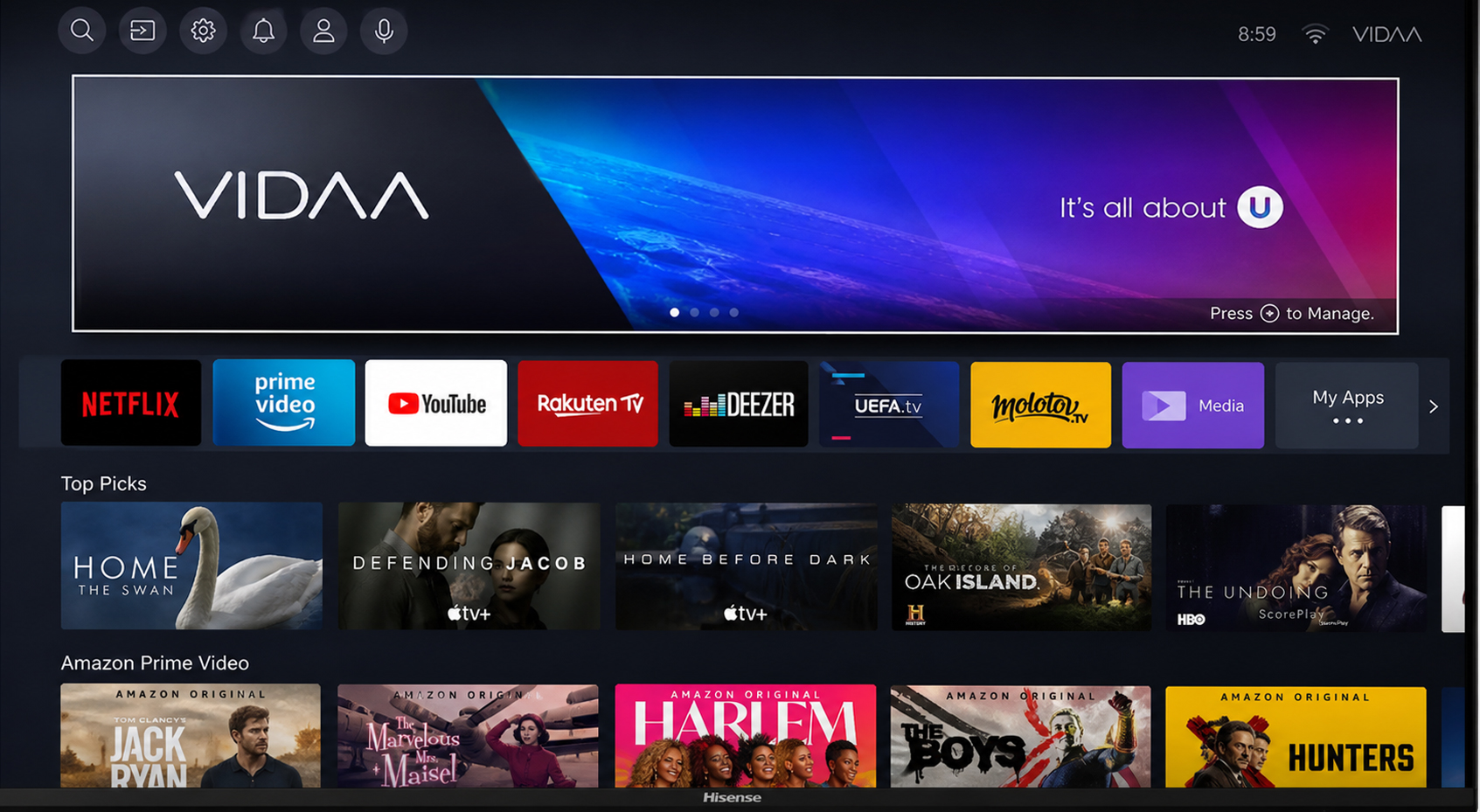
- VIDAA: سیستم عامل اختصاصی ویدا (VIDAA) که توسط هایسنس توسعه یافته است. این بستر بسیار سبک، سریع و بهینه برای تلویزیون های هوشمند طراحی شده و اپلیکیشن های پرکاربرد جهانی و محلی را در خود جای داده است.
- Roku TV: در برخی مدل های بازار جهانی، از این پلتفرم با فروشگاه اپلیکیشن بسیار گسترده استفاده می شود که مدیریت و جستجوی برنامه ها را ساده می کند.
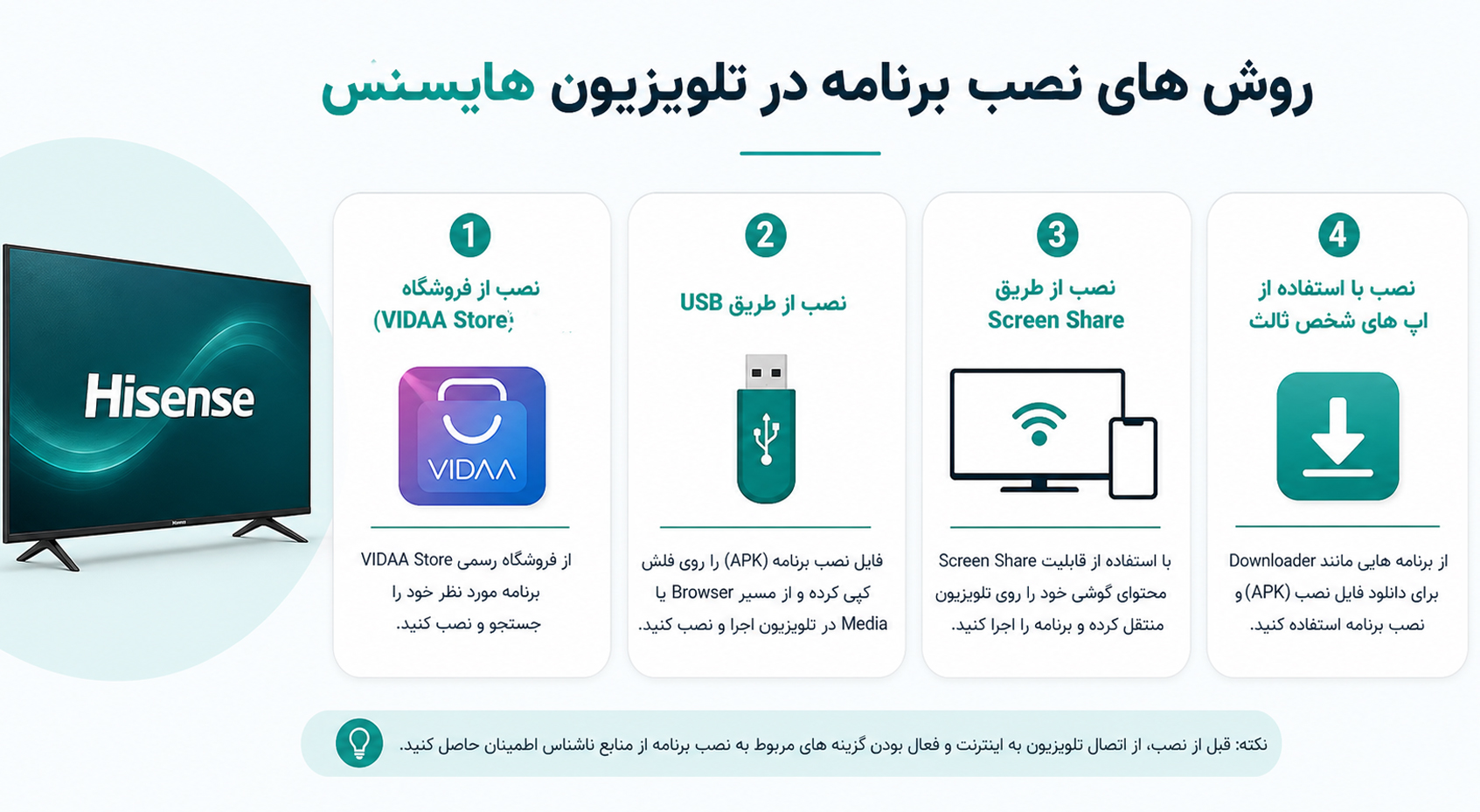
روش های نصب برنامه در تلویزیون هایسنس
عملیات نصب اپلیکیشن روی تلویزیون های هایسنس بسته به مدل دستگاه و پلتفرم آن می تواند متفاوت باشد. در ادامه روش های رایج از طریق فروشگاه های رسمی و ابزارهای کمکی بررسی شده است.
۱. نصب برنامه از طریق فروشگاه App Store رسمی تلویزیون
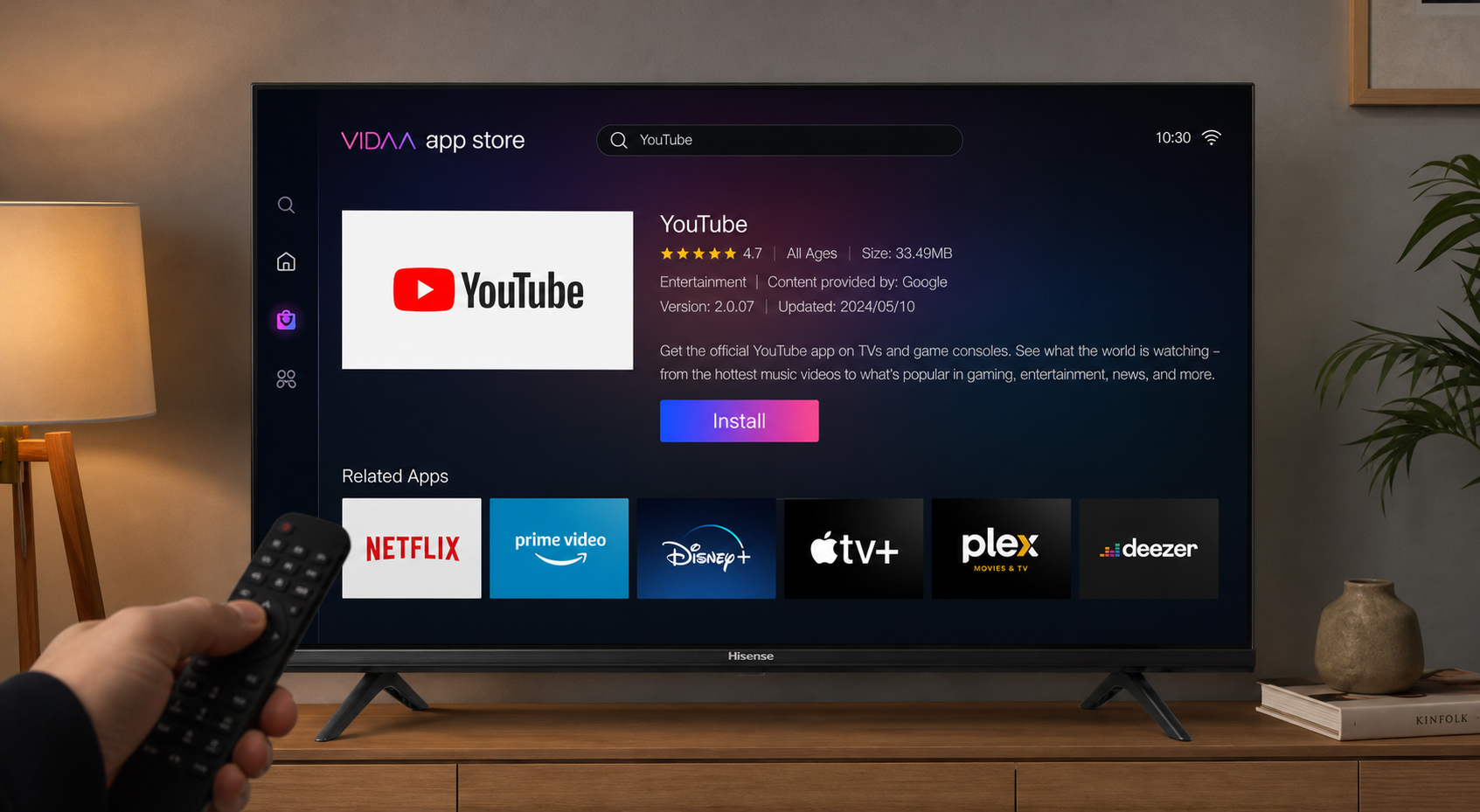
در پلتفرم هایی مانند VIDAA، فروشگاه اپلیکیشن داخلی تعبیه شده است:
- فشار دادن دکمه Home: با استفاده از کنترل از راه دور، به صفحه اصلی سیستم عامل بروید.
- انتخاب App Store: آیکون فروشگاه اپلیکیشن را یافته و باز کنید.
- جستجو و انتخاب برنامه: با کمک کیبورد مجازی یا جستجوی صوتی، نام برنامه مدنظر را بیابید.
- نصب و اجرا: دکمه نصب (Install) را انتخاب کرده و پس از اتمام دانلود، برنامه را از منوی اصلی باز کنید.
برای راهنمایی دقیق تر و تخصصی تر در این زمینه، می توانید مقاله آموزش تخصصی نصب برنامه ها در تلویزیون هایسنس را مطالعه کنید.
۲. نصب از طریق Google Play در مدل های اندرویدی
تلویزیون های مجهز به اندروید تی وی به صورت پیش فرض از این فروشگاه قدرتمند پشتیبانی می کنند:
- پیش نیازها: اتصال پایدار به اینترنت و ورود به حساب معتبر گوگل (Google Account).
- مراجعه به گوگل پلی: از منوی برنامه ها وارد Google Play Store شوید.
- جستجو و دانلود: اپلیکیشن دلخواه را سرچ کرده و دکمه Install را بزنید تا مستقیماً روی حافظه داخلی تلویزیون ذخیره شود.
۳. نصب کافه بازار و برنامه های ایرانی روی تلویزیون های هایسنس
بسیاری از کاربران ایرانی علاقه مند به نصب استورهای داخلی مانند کافه بازار یا اپلیکیشن های بومی هستند. برای این منظور در مدل های اندرویدی می توان از فایل های نصبی استفاده کرد:
- دانلود فایل APK: فایل نصبی برنامه یا کافه بازار را از منابع معتبر دانلود کنید.
- انتقال به فلش مموری: فایل را روی یک حافظه USB (فلش مموری) کپی کنید.
- اتصال به تلویزیون: فلش را به پورت USB تلویزیون متصل کرده و از طریق فایل منجر تلویزیون به آن دسترسی پیدا کنید.
- تایید نصب ناشناخته ها: اجازه نصب برنامه های ناشناخته (Unknown Sources) را در تنظیمات امنیتی فعال کرده و روی فایل کلیک کنید تا فرآیند نصب تکمیل شود.
برای آشنایی بیشتر با ابزارها و قابلیت های سازگار محلی، نگاهی به مقاله استفاده از اپلیکیشن های ایرانی در تلویزیون هایسنس بیندازید.
مقایسه فنی سیستم عامل ها و روش های نصب در تلویزیون هایسنس
جدول زیر به شما کمک می کند تا ویژگی های سیستم عامل های مختلف هایسنس را در نصب و اجرای نرم افزارها مقایسه کنید:
| سیستم عامل تلویزیون | منبع اصلی نصب برنامه | پشتیبانی از نصب دستی (APK) | سرعت و روانی اجرا |
|---|---|---|---|
| Android TV | Google Play Store | بسیار عالی و انعطاف پذیر | خوب (نیازمند سخت افزار قوی) |
| VIDAA U OS | VIDAA App Store اختصاصی | محدود (متکی بر اپ های رسمی) | بسیار بالا و بهینه |
| Roku TV | Roku Channel Store | ندارد | سریع و پایدار |
نصب اپلیکیشن های محبوب جهانی و داخلی
تلویزیون های هایسنس دسترسی گسترده ای به سرویس های استریمینگ بین المللی و بومی فراهم می کنند.
یوتیوب، نتفلیکس و دیزنی پلاس (YouTube, Netflix, Disney+)
این نرم افزارها به طور پیش فرض روی اکثر مدل های هوشمند هایسنس نصب بوده یا در استور رسمی موجودند:
- به فروشگاه اپلیکیشن تلویزیون مراجعه کنید.
- نام سرویس مدنظر (مثلاً Netflix یا YouTube) را جستجو کنید.
- پس از دانلود و نصب، با وارد کردن حساب کاربری معتبر از تماشای فیلم با کیفیت بالا لذت ببرید.
فیلیمو و نماوا (پلتفرم های داخلی)
برای دسترسی به سینمای خانگی ایران:
- در تلویزیون های اندرویدی هایسنس، از طریق گوگل پلی یا نصب نسخه اندروید تی وی فیلیمو/نماوا اقدام کنید.
- در مدل های مجهز به سیستم عامل ویدا (VIDAA)، از طریق مرورگر داخلی تلویزیون یا برنامه های وب پب لینک رسمی این سرویس ها بهره بگیرید.
مشکلات رایج در نصب برنامه ها و راه حل های آن ها
گاهی ممکن است هنگام نصب یا اجرای برنامه ها با خطاهایی روبرو شوید. اگر با مشکلات ساختاری دیگری در تلویزیون مواجه شدید، بررسی راهنمای آموزش عیب یابی تلویزیون هایسنس بسیار کمک کننده خواهد بود.
خطای عدم سازگاری یا کمبود حافظه
برخی برنامه ها ممکن است با نسخه سیستم عامل همخوانی نداشته باشند یا حافظه داخلی دستگاه پر شده باشد. برای رفع این مشکل:
- پاک کردن کش و داده ها: به منوی تنظیمات، بخش Apps رفته، برنامه معیوب را انتخاب کرده و گزینه های Clear Cache و Clear Data را بزنید.
- مدیریت حافظه: برنامه های غیرضروری را حذف کنید تا فضای کافی برای فایل های جدید آزاد شود.
راه اندازی مجدد و بازگشت به تنظیمات کارخانه
اگر اختلالات نرم افزاری مداوم بود:
- تلویزیون را کاملاً از برق بکشید و پس از ۵ دقیقه مجدداً روشن کنید.
- در صورت نیاز شدید، از منوی تنظیمات، تلویزیون را ریست فکتوری (بازگشت به تنظیمات کارخانه) کنید (توجه داشته باشید که این کار اطلاعات شخصی را پاک می کند).
سوالات متداول (FAQ)
۱. آیا می توان روی تمام تلویزیون های هایسنس برنامه نصب کرد؟
بله؛ تمامی تلویزیون های هوشمند هایسنس (مدل های هوشمند اندروید و ویدا) از نصب و اجرای اپلیکیشن های پیش فرض و فروشگاه رسمی پشتیبانی می کنند.
۲. چطور بفهمیم تلویزیون هایسنس ما از چه سیستم عامل پشتیبانی می کند؟
با مراجعه به بخش Settings > System > About در منوی تلویزیون می توانید اطلاعات دقیق پلتفرم، نسخه نرم افزار و نوع سیستم عامل را مشاهده کنید.
۳. چرا برخی از اپلیکیشن ها در استور تلویزیون هایسنس پیدا نمی شوند؟
این مورد معمولاً به دلیل محدودیت های منطقه ای یا عدم سازگاری معماری برنامه با نسخه سیستم عامل تلویزیون (به خصوص در سیستم عامل VIDAA نسبت به اندروید) رخ می دهد.
نتیجه گیری
نصب و مدیریت برنامه ها روی تلویزیون های هایسنس فرآیندی ساده اما نیازمند آشنایی با ساختار سیستم عامل دستگاه است. با بهره گیری از فروشگاه های رسمی، مدیریت صحیح حافظه داخلی و به روزرسانی مداوم فریم ور، می توانید بیشترین بهره وری را از تلویزیون هوشمند خود ببرید و از تماشای محتوای دلخواه نهایت لذت را ببرید.
نیاز به مشاوره تخصصی یا خدمات پس از فروش تلویزیون هایسنس دارید؟
برای برقراری ارتباط با مشاورین فروش و خدمات پس از فروش نمایندگی هایسنس می توانید همه روزه از ساعت ۹ صبح الی ۱۸ عصر با شماره های زیر تماس حاصل فرمایید.
ایمیل پشتیبانی: Info@hi-sense.ir
سلام چرا گوگل روی تلویزیون نصب نمیشه یعنی هربار که وارد میشی باید ربات رو بگذرونی چرا نمیشه وارد حساب کاربری گوگل بشیم.
برای من ویدا هست
وقتی هم اپ استور رو باز میکنم پیام میاد
مشکل داره و تیم ما داره روش کار میکنه
من تلویزیون هاینسس رو از سرای ایرانی خریدم چرا اینقدر تبلیغ میکنید که با اطمینان خرید کنید
چرا اونجا ۱۰ تا از فروشنده هاشون به دروغ در مورد این تلویزیون توضیح دادن چرا به شعور مردم توهین میکنید
وقتی با این شرایط اقتصادی از اعتماد مردم سوءاستفاده میکنید چی میشه به شما گفت
مزخرفترین تلویزیونی که میتونید بخرید هاینسس هستش
زمان خرید فروشنده گفت این سیستم عامل ویدا داره خیلی از اندروید بهتره ولی یک ماهه نتونستم وارد اپ استور بشم یه برنامه نصب کنم . پول تلویزیون هوشمند دادم ولی استفاده نمیشه کرد . شرکت هایسنس چرا مثل اندروید برنامه ها تو بازار یا مایکت یا یه برنامه مختص به خودش نمیزاره
سلام
من ی تلویزیون 55q7n گرفتم
روش زده ساخت ایران
از کجا باید تشخیص بدم اصل هست یا تقلبی
چرا کسی نمیگه چکار کنیم؟
اگر روی ویدا نمیشه چیزی نصب کرد اطلاع بدید.
سلام آقا فلش رو که نصب میکنیم اصلا برنانه ها رو نشون نمیده باید چیکار کنیم تازه بروز رسانی کردم برنامه اسمارت تی هم به مشکل بر خورده
لطفا از سیستم عامل ویدا مطلب بذارید . ما خیلی مشکل داریم . اصلا فیلیمو توی app store وجود نداره . اصلا نمیدونم اپ های اندروید روش نصب میشه(روی سیستم عامل ویدا) ؟ چون هرکاری کردم نشد. توروخدا جواب بدید.
ویدا یک سیستم عامل جداس اندروید که نداره که بخوای نرم افزار اندروید تصب کنی
مثل اینکه نمیشه
شما بگید اصلا میشه رو ویدا فیلیمو رو باز کرد و فیلم دید؟
منم خریدم به اسم اندروید ۱۱ که اصلا اندروید نیس vida هستش یه سیستم چرت که هیچی نداری خدا لعنتشون کنه تورو قرآن اطلاع رسانی کنید کسی مهره با این گرونی
U7n ریجن خاورمیانه رو دارم. توی استور خودش google play رو ندارم فلش رو هم که وصل میکنم فایل منجر فقط فایلهای میدیا رو نشون میده یعنی عکس و فیلم و آهنگ.چه راهکاری دارید؟
من هم Q6N دارم فایل apk رو داخل فلش نشون نمیده !!!!!
الان از ویدا چ گفتی دقیقن