

مقالات
آموزش اتصال گوشی آیفون و اندروید به تلویزیون هوشمند هایسنس [اتصال گوشی شیائومی و دانلود برنامه]

مهر
امروزه برند های زیادی در زمینه تولید و عرضه لوازم خانگی فعالیت دارند. یکی از برند های مطرح هایسنس بوده که به تولید محصولاتی با کیفیت با قیمتی مناسب شهرت دارد. یکی از این محصولات، تلویزیون های این برند بوده که با مزایا بسیار و تکنولوژی های پیشرفته ای به کاربران عرضه می شود.
یکی از قابلیت هایی که تلویزیون های هوشمند هایسنس از آن پشتیبانی می کنند متصل شدن به گوشی موبایل تان بوده که با روش های مختلفی می توانید گوشی اندروید یا آیفون خود را به دستگاه هوشمندتان وصل کنید. در ادامه این مقاله از نمایندگی محصولات هاینسنس برخی از روش هایی که می توان به تلویزیون های این برند متصل شده را برای شما آموزش داده ایم.

راهنمای سریع اتصال گوشی به تلویزیون هایسنس
- گوشی آیفون: اگر تلویزیون از AirPlay پشتیبانی می کند، هر دو دستگاه را به یک شبکه وای فای وصل کنید و از بخش Screen Mirroring آیفون، نام تلویزیون را انتخاب کنید.
- گوشی سامسونگ: در صورت سازگاری تلویزیون، قابلیت Smart View را از پنل تنظیمات سریع گوشی فعال کرده و نام تلویزیون را انتخاب کنید.
- گوشی شیائومی: گزینه Cast یا پخش بی سیم صفحه را در تنظیمات گوشی پیدا کنید و تلویزیون سازگار را انتخاب کنید.
- تلویزیون های مجهز به Google TV: در برنامه هایی که از Google Cast پشتیبانی می کنند، روی نماد Cast بزنید و تلویزیون را انتخاب کنید.
- اگر اتصال بی سیم برقرار نشد: سازگاری دو دستگاه را بررسی کنید یا از یک آداپتور HDMI سازگار با گوشی استفاده کنید.
توجه: نام گزینه ها و قابلیت های اتصال در مدل های مختلف تلویزیون هایسنس یکسان نیست. پیش از انتخاب روش، مدل تلویزیون و سیستم عامل آن را بررسی کنید.
آموزش وصل شدن به تلویزیون هایسنس در گوشی آیفون و اندروید
ممکن است گاهی اوقات بخواهید گوشی همراهتان را به تلویزیون منزل تان نصب کرده و از تماشای فیلم مورد نظرتان لذت ببرید. این اتصال در گوشی های آیفون کمی متفاوت تر از گوشی های اندرویدی است. در ادامه این بخش به صورت گام به گام این اتصال را آموزش داده ایم.
اتصال به تلویزیون با گوشی آیفون
تلویزیون هوشمندتان باید حتما از ویژگی AirPlay پشتیبانی کند. پس از اطمینان داشتن از این موضوع، برای اتصال گوشی آیفون به بهترین مدل تلویزیون هایسنس ۵۵ باید مراحل زیر را به ترتیب انجام دهید. نیاز است تا این مراحل را به طور دقیق و کاملی انجام دهید تا هیچ مشکلی در حین فرآیند اتصال نداشته باشید.
- تلویزیون و گوشی آیفون باید هر دو به یک شبکه وای فای متصل شده باشند.
- بخش Control Center را باز کنید. روی گوشی های آیفون ۱۰ به بالاتر باید از گوشه سمت راست و بالا به پایین صفحه بکشید. در گوشی آیفون ۸ و محصولات قبلی که iOS ۱۱ دارند باید از لبه پایین به سمت بالا انگشتتان را بکشید.
- روی دکمه Screen Mirroring ضربه بزنید.
- تلویزیون یا مک را از لیست انتخاب کنید.
- اگر یک رمز عبور ایرپلی روی صفحه ی تلویزیون ظاهر شد، باید در این قست رمز عبور آیفون خود را وارد کنید.
- برای قطع اتصال به Control Center رفته و با ضربه زدن روی Screen Mirroring آن را غیر فعال کنید.
نکته مهم درباره اتصال آیفون: قابلیت AirPlay در تمام تلویزیون هایسنس وجود ندارد. بنابراین، اگر نام تلویزیون را در فهرست Screen Mirroring مشاهده نمی کنید، ابتدا دفترچه راهنمای مدل تلویزیون را بررسی کنید. در صورت پشتیبانی دستگاه، ممکن است لازم باشد گزینه AirPlay را در تنظیمات تلویزیون فعال کنید. اتصال آیفون به مک یا تلویزیون های سازگار نیز از همین قابلیت استفاده می کند.
برای آشنایی بیشتر با قابلیت ها و مشخصات یک مدل تلویزیون، می توانید صفحه محصول تلویزیون هایسنس 50A4Q را مشاهده کنید. البته وجود قابلیت AirPlay باید بر اساس مشخصات دقیق همان مدل بررسی شود.
اگر هدفتان فقط پخش یک فیلم است، لازم نیست همیشه کل صفحه آیفون را روی تلویزیون نمایش دهید. در بسیاری از برنامه های سازگار، می توانید ویدیو را پخش کرده، روی نماد AirPlay بزنید و تلویزیون را به عنوان دستگاه پخش انتخاب کنید. در این حالت، محتوای انتخابی روی تلویزیون نمایش داده می شود و ممکن است بتوانید کارهای دیگری نیز با گوشی انجام دهید.
اگر تلویزیون هایسنس از AirPlay پشتیبانی نکند، چه کار کنیم؟
نبودن AirPlay به این معنی نیست که هیچ راهی برای نمایش محتوای آیفون روی تلویزیون وجود ندارد. چند روش جایگزین در دسترس است؛ اما انتخاب روش مناسب به مدل آیفون، درگاه اتصال و امکانات تلویزیون بستگی دارد.
- استفاده از دستگاه پخش سازگار: می توانید از دستگاه های استریم سازگار با AirPlay یا روش های مورد پشتیبانی تلویزیون استفاده کنید.
- اتصال با کابل HDMI: با استفاده از آداپتور مناسب می توان آیفون را به ورودی HDMI تلویزیون متصل کرد. نوع آداپتور مورد نیاز به درگاه گوشی بستگی دارد؛ برای نمونه، درگاه Lightning و USB-C از آداپتورهای یکسان استفاده نمی کنند.
- پخش مستقیم از برنامه: اگر برنامه موردنظر امکان ارسال محتوا به دستگاه دیگری را داشته باشد، می توانید از قابلیت پخش داخلی آن استفاده کنید.
کابل یا آداپتور معمولی USB لزوماً تصویر آیفون را به تلویزیون منتقل نمی کند. برای انتقال تصویر باید از مبدل و روشی استفاده کنید که با مدل گوشی شما سازگار باشد.
اتصال به تلویزیون با گوشی اندروید
شمابا گوشی های اندروید می توانید اتصال راحت تری نسبت به سیستم عامل IOS داشته باشید. در گوشی های اندرویدی، معمولا باید گزینه ای مانند Cast یا Smart View را فعال کرده و تلویزیون را از فهرست دستگاه های موجود انتخاب کنید. با اتصال تلویزیون به گوشی، اسکرین موبایل تان بر صفحه نمایش تلویزیون تان ظاهر می شود.
البته نمایش تلویزیون در فهرست دستگاه ها به پشتیبانی دو دستگاه از روش ارتباطی مشترک بستگی دارد. برای مثال، ممکن است یک تلویزیون از Miracast یا Screen Sharing پشتیبانی کند، اما روش Cast گوشی شما برای دستگاه های Google Cast طراحی شده باشد. در چنین شرایطی، صرف روشن بودن وای فای برای برقراری اتصال کافی نیست.
برای شروع، به تنظیمات سریع گوشی بروید و دنبال گزینه ای مانند Cast، Screen Cast، Wireless Display، Screen Share یا Smart View بگردید. سپس در صورت نیاز قابلیت نمایش بی سیم صفحه را در تلویزیون نیز فعال کنید. اگر نام تلویزیون در فهرست نمایش داده شد، آن را انتخاب کرده و درخواست اتصال را تأیید کنید.
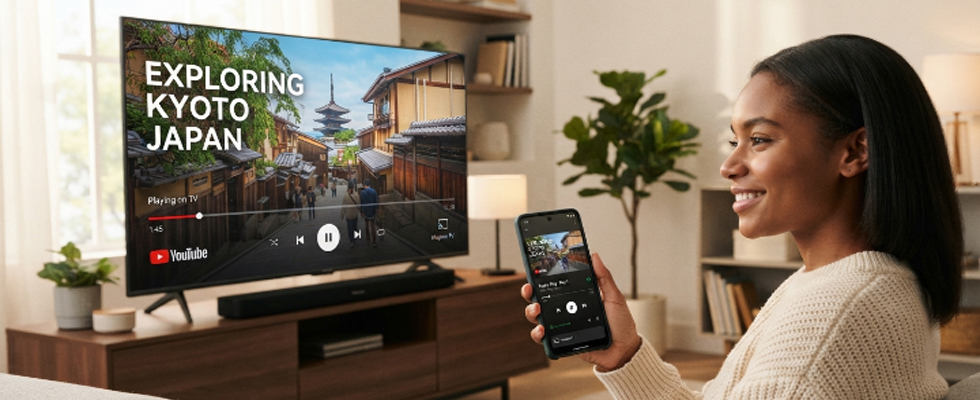
روش های اتصال تلفن همراه به تلویزیون هایسنس
اتصال به تلویزیون هوشمند هایسنس روش های مختلفی داشته که شما می توانید در صورت نیاز هر کدام از روش هایی که در ادامه این بخش آموزش داده ایم را امتحان کنید. در ادامه همراه ما باشید تا بهترین و راحت ترین راه های اتصال گوشی همراه تان به تلویزیون منزلتان را به صورت کامل آموزش دهیم.
اتصال به تلویزیون با Smart View
اتصال گوشی به تلویزیون Full HD با قابلیت Smart View، ابتدا باید مطمئن شوید که هر دو دستگاه، یعنی هم گوشی و هم تلویزیون، از این قابلیت پشتیبانی می کنند. در اکثر مواقع این مورد یکی از ویژگی های اختصاصی گوشی های سامسونگ بوده که امکان نمایش محتوای گوشی روی صفحه تلویزیون را به صورت بی سیم فراهم می کند.
شما با اتصال به یک شبکه وای فای مشترک می توانید از قابلیت بهره مند شوید. به طوری که باید ابتدا گوشی و تلویزیون را به یک شبکه وای فای متصل کرده و حتما باید این اتصال به صورت مشکرک و به یک وای فای خانگی باشد. شبکه های وای فای جداگانه یا اتصال به اینترنت از طریق داده گوشی ممکن است فرآیند اتصال با Smart View را مختل کند.
همچنین، بهترین مدل تلویزیون هایسنس ۶۵ اینچ شما باید قابلیت Screen Mirroring یا Miracast را نیز داشته و این ویژگی باید در تنظیمات آن فعال شده باشد. سپس، گزینه Smart View که معمولا این گزینه در پنل تنظیمات سریع گوشی قرار گرفته را پیدا کنید. با فعال کردن این گزینه، گوشی به جستجوی دستگاه های موجود پرداخته و نام تلویزیون شما باید در فهرست نمایش داده شود. در نهایت با انتخاب تلویزیون مورد نظر اتصال برقرار می شود. شما می توانید مستقیما از طریق گوشی، فیلم ، عکس و حتی موسیقی های مورد نظر خود را انتخاب کرده و در صفحه بزرگ تلویزیون به نمایش بگذارید.
برای مشاهده یک نمونه دیگر از محصولات این برند، صفحه تلویزیون هایسنس مدل 85Q6N را ببینید. قابلیت های اتصال بی سیم را باید جداگانه در مشخصات فنی و تنظیمات همان مدل بررسی کرد.
اگر Smart View تلویزیون را پیدا نمی کند
ابتدا قابلیت نمایش بی سیم را در تلویزیون فعال کنید و سپس جست وجو را از گوشی تکرار کنید. اگر تلویزیون با وجود روشن بودن این قابلیت پیدا نشد، ممکن است تلویزیون و گوشی از استاندارد یکسانی پشتیبانی نکنند. در این صورت مدل دقیق تلویزیون و قابلیت های اتصال آن را بررسی کنید یا یکی از روش های جایگزین را امتحان کنید.
نحوه اتصال گوشی شیائومی به تلویزیون هایسنس
امروزه ممکن است گوشی های برند شیائومی دست بسیاری از افراد اطراف خود دیده باشید. این گوشی ها دارای قابلیت Cast بوده که با فعالسازی این ویژگی در گوشی همراه خود و قبول کردن مجوز ها، به راحتی موبایلتان را به تلویزیون هایسنس متصل کرده و از تماشای فیلم و سریال های مورد علاقه تان و گوشی دادن به موسیقی لذت ببرید. همچنین به این مورد باید توجه داشت که با بالا رفتن سرعت اینترنت شما، کیفیت محتوا در تلویزیون نیز افزایش خواهد یافت.
نکته تکمیلی درباره کیفیت تصویر: سرعت و پایداری شبکه می تواند در روان بودن پخش آنلاین و محتوای ارسالی مؤثر باشد؛ اما افزایش سرعت اینترنت به تنهایی کیفیت تصویر را بالاتر نمی برد. کیفیت فایل اصلی، وضوح ویدیوی در حال پخش، قابلیت های تلویزیون، روش انتقال تصویر و کیفیت شبکه نیز اهمیت دارند. اگر فایل تصویری با وضوح پایین داشته باشید، صرفاً با سریع تر شدن اینترنت جزئیات بیشتری به آن اضافه نمی شود.
برای اتصال گوشی شیائومی، مراحل زیر را دنبال کنید:
- تلویزیون هایسنس را روشن کنید و وارد منوی تنظیمات یا بخش مربوط به Screen Sharing شوید؛ نام و محل این گزینه ممکن است در مدل های مختلف فرق داشته باشد.
- در گوشی شیائومی وارد Settings شوید و گزینه Connection & sharing، Cast یا گزینه مشابه را جست وجو کنید. نام و مسیر این تنظیم به نسخه سیستم عامل گوشی بستگی دارد.
- در صورت درخواست، قابلیت Cast را روشن کنید و اجازه های لازم را تأیید کنید.
- منتظر بمانید تا فهرست دستگاه های سازگار ظاهر شود و نام تلویزیون را انتخاب کنید.
- اگر روی صفحه تلویزیون درخواست تأیید اتصال نمایش داده شد، آن را بپذیرید.
- پس از برقراری اتصال، محتوای گوشی را روی صفحه تلویزیون مشاهده کنید. برای پایان دادن به اتصال نیز از همان بخش Cast گزینه قطع ارتباط را انتخاب کنید.
اگر گوشی شیائومی تلویزیون را پیدا نمی کند، بررسی کنید که مدل تلویزیون از روش Cast مورد استفاده پشتیبانی کند. ممکن است گزینه Cast در گوشی و قابلیت Screen Mirroring در تلویزیون از فناوری های متفاوتی استفاده کنند. در این حالت از روش سازگار با هر دو دستگاه استفاده کنید.
اتصال گوشی به تلویزیون هایسنس مجهز به Google TV
برخی مدل های تلویزیون هوشمند از سیستم عامل Google TV استفاده می کنند. اگر تلویزیون شما از Google Cast پشتیبانی می کند، می توانید محتوای برنامه های سازگار را از گوشی به تلویزیون بفرستید. این شیوه با نمایش کامل صفحه گوشی تفاوت دارد؛ در روش ارسال محتوا، معمولاً فیلم یا موسیقی مستقیماً در تلویزیون پخش می شود و لازم نیست تمام فعالیت های گوشی روی صفحه دیده شود.
- گوشی و تلویزیون را به یک شبکه وای فای متصل کنید.
- برنامه ای را باز کنید که از Google Cast پشتیبانی می کند.
- نماد Cast را در برنامه پیدا کنید؛ محل این نماد در برنامه های مختلف ممکن است متفاوت باشد.
- نام تلویزیون را از فهرست دستگاه ها انتخاب کنید.
- پس از برقراری اتصال، پخش محتوا را از گوشی آغاز کنید یا محتوای در حال پخش را مدیریت کنید.
- برای قطع اتصال، نماد Cast را دوباره انتخاب کرده و گزینه قطع ارتباط را بزنید.
توجه داشته باشید که تمام تلویزیون های هایسنس مجهز به Google TV نیستند و وجود سیستم عامل هوشمند به تنهایی تضمین نمی کند که هر روش Cast روی تمام مدل ها کار کند. اگر این گزینه در تلویزیون یا برنامه شما وجود ندارد، دفترچه راهنما و تنظیمات دستگاه را بررسی کنید.
اتصال از طریق قابلیت Screen Sharing یا Miracast
در برخی تلویزیون های هایسنس، گزینه ای با نام Screen Sharing، Screen Mirroring، Anyview Cast یا نام مشابه در دسترس است. این قابلیت برای نمایش محتوای دستگاه سازگار روی صفحه تلویزیون استفاده می شود. با این حال، نام گزینه و نوع فناوری پشتیبانی شده می تواند براساس مدل و سیستم عامل متفاوت باشد.
برای استفاده از این روش، ابتدا بخش مربوط به اشتراک گذاری صفحه را در تلویزیون باز کنید. سپس در گوشی اندرویدی، گزینه نمایش بی سیم صفحه یا قابلیت مشابه را فعال کرده و از فهرست دستگاه ها، تلویزیون را انتخاب کنید. در صورت نیاز، درخواست اتصال را روی تلویزیون تأیید کنید.
در برخی روش های اتصال، اتصال هر دو دستگاه به یک شبکه وای فای لازم است؛ اما برخی ارتباط های مستقیم مانند بعضی پیاده سازی های Miracast ممکن است به شبکه مشترک خانگی وابسته نباشند. بنابراین، بهتر است دستورالعمل همان مدل را ملاک قرار دهید.
دانلود برنامه وصل شدن گوشی به تلویزیون هایسنس
یکی از اپلیکیشن هایی که در محتوای قبلی به عنوان راهی برای اتصال هر چه راحت تر تلفن های همراه کاربران به تلویزیون ۷۰ اینچ های این برند معرفی شده، برنامه Screen Mirror Hisense است که لینک آن در ادامه آمده است. با این حال، نام برنامه به تنهایی رسمی بودن آن را اثبات نمی کند؛ بنابراین پیش از نصب، نام توسعه دهنده، مجوزهای درخواستی، سازگاری با تلویزیون و اعتبار برنامه را بررسی کنید.
بررسی برنامه Screen Mirror Hisense TV Cast در گوگل پلی
توجه داشته باشید که استفاده از برنامه جانبی همیشه ضروری نیست. اگر تلویزیون و گوشی از قابلیت داخلی و سازگار برای انتقال تصویر برخوردار باشند، بهتر است ابتدا همان روش را امتحان کنید. برنامه های جانبی نیز ممکن است به تبلیغات، دسترسی های خاص یا خرید درون برنامه ای نیاز داشته باشند. قبل از اعطای مجوزهایی که برای عملکرد برنامه ضروری به نظر نمی رسند، توضیحات و سیاست های آن را بخوانید.

نحوه انتخاب بهترین روش اتصال گوشی به تلویزیون هایسنس
برای انتخاب روش مناسب، ابتدا مشخص کنید می خواهید کل صفحه گوشی را روی تلویزیون ببینید یا فقط یک فیلم، عکس یا محتوای خاص را پخش کنید. سپس سیستم عامل گوشی، قابلیت های تلویزیون و نوع اتصال در دسترس را بررسی کنید. جدول زیر تفاوت چند روش رایج را نشان می دهد.
| روش اتصال | دستگاه مناسب | نیازمندی اصلی | کاربرد |
|---|---|---|---|
| AirPlay | آیفون و آیپد | تلویزیون یا دستگاه سازگار با AirPlay | نمایش صفحه یا پخش محتوای پشتیبانی شده |
| Smart View | بسیاری از گوشی های سامسونگ | سازگاری گوشی و تلویزیون با روش نمایش بی سیم | نمایش صفحه گوشی |
| Cast | گوشی های اندروید و بعضی برنامه های آیفون | پشتیبانی تلویزیون یا دستگاه گیرنده از Google Cast | پخش محتوای برنامه های سازگار |
| Miracast یا Screen Mirroring | دستگاه های سازگار با این فناوری | پشتیبانی مشترک دو دستگاه | نمایش بی سیم صفحه |
| کابل و آداپتور HDMI | گوشی دارای خروجی تصویر سازگار یا آداپتور مناسب | مبدل سازگار با مدل گوشی و کابل HDMI | انتقال سیمی تصویر و صدا در دستگاه های سازگار |
تفاوت Screen Mirroring با Cast چیست؟
یکی از نکات مهم در آموزش اتصال گوشی به تلویزیون هوشمند هایسنس، شناخت تفاوت بین نمایش صفحه و ارسال محتوای یک برنامه است. این دو قابلیت ممکن است در نگاه اول مشابه به نظر برسند، اما عملکرد یکسانی ندارند.
نمایش کامل صفحه یا Screen Mirroring
در این روش، تصویر صفحه گوشی روی تلویزیون نمایش داده می شود. برای مثال، هنگام باز کردن گالری، جابه جایی میان منوها یا نمایش یک فایل، فعالیت های گوشی نیز روی تلویزیون قابل مشاهده است. این روش برای نمایش عکس، ارائه مطالب، آموزش و مرور بعضی فایل ها مفید است. البته محتوای محافظت شده برخی برنامه ها ممکن است به دلایل فنی یا محدودیت های حقوقی از طریق آینه کردن صفحه نمایش داده نشود.
ارسال محتوا یا Cast
در روش Cast، محتوای یک برنامه سازگار به تلویزیون یا دستگاه پخش ارسال می شود. برای مثال، می توانید یک فیلم را در برنامه ای که از Cast پشتیبانی می کند انتخاب کنید و با فشردن نماد مربوطه آن را روی تلویزیون پخش کنید. این قابلیت با انتقال تمام صفحه گوشی تفاوت دارد و پشتیبانی آن به برنامه و دستگاه گیرنده وابسته است.
اگر تنها قصد تماشای فیلم یا سریال را دارید، پخش مستقیم از برنامه ممکن است راحت تر باشد. اما برای نمایش منوهای گوشی، عکس های گالری یا محتوایی که گزینه Cast ندارد، استفاده از Screen Mirroring سازگار با دستگاه ها می تواند انتخاب مناسب تری باشد.
چرا گوشی به تلویزیون هایسنس وصل نمی شود؟
گاهی اوقات کاربران پس از فعال کردن AirPlay، Smart View یا Cast نمی توانند نام تلویزیون را پیدا کنند یا اتصال پس از چند ثانیه قطع می شود. این مشکل همیشه به معنای خرابی تلویزیون نیست. تنظیمات شبکه، ناسازگاری فناوری انتقال تصویر، قدیمی بودن نرم افزار یا محدودیت های یک برنامه نیز می توانند در بروز آن نقش داشته باشند.
۱. شبکه وای فای را بررسی کنید
در روش هایی که به شبکه مشترک احتیاج دارند، گوشی و تلویزیون باید به همان شبکه وای فای متصل باشند. بررسی کنید یکی از دستگاه ها به شبکه مهمان، روتر دیگری یا اینترنت تلفن همراه وصل نشده باشد. بعضی روترها نیز ارتباط مستقیم دستگاه های متصل به شبکه را محدود می کنند. اگر همه تنظیمات درست به نظر می رسند، شبکه دیگری را که هر دو دستگاه از آن پشتیبانی می کنند امتحان کنید.
۲. قابلیت اشتراک گذاری را در تلویزیون فعال کنید
در بعضی مدل ها لازم است پیش از جست وجوی دستگاه، وارد منوی تنظیمات تلویزیون شوید و AirPlay، Screen Sharing یا قابلیت مشابه را روشن کنید. محل این تنظیم بسته به مدل و سیستم عامل تلویزیون متفاوت است. اگر چنین گزینه ای در منو وجود ندارد، ممکن است مدل شما از آن روش خاص پشتیبانی نکند.
۳. گوشی و تلویزیون را دوباره راه اندازی کنید
تلویزیون و گوشی را خاموش و روشن کنید و پس از بارگذاری کامل سیستم، فرآیند اتصال را دوباره انجام دهید. اگر تلویزیون وارد حالت آماده به کار شده است، مطمئن شوید که کاملاً روشن باشد و بخش مربوط به اتصال بی سیم در دسترس قرار گرفته باشد.
۴. نرم افزار تلویزیون و گوشی را بررسی کنید
در صورت وجود نسخه جدید نرم افزار، می توانید با رعایت دستورالعمل سازنده، سیستم را به روزرسانی کنید. مسیر به روزرسانی در مدل های مختلف یکسان نیست. برای کسب اطلاعات بیشتر درباره این فرایند، مطلب آموزش به روزرسانی سیستم عامل تلویزیون هایسنس را مطالعه کنید. همچنین راهنمای آشنایی با سیستم عامل VIDAA تلویزیون هایسنس به شناخت محیط نرم افزاری تلویزیون کمک می کند.
۵. فاصله و کیفیت ارتباط بی سیم را بررسی کنید
اگر گوشی و تلویزیون به هم متصل می شوند اما تصویر مکث دارد یا مرتب قطع می شود، فاصله زیاد از روتر، تداخل بی سیم یا شلوغی شبکه ممکن است علت باشد. در صورت امکان دستگاه ها را به روتر نزدیک تر کنید و شبکه را از نظر پایداری بررسی کنید. اگر شبکه از دو باند ۲٫۴ و ۵ گیگاهرتز پشتیبانی می کند، استفاده از باند مناسب در هر دو دستگاه می تواند به بهبود شرایط کمک کند؛ البته قابلیت های شبکه به مدل دستگاه ها وابسته است.
۶. محدودیت برنامه در پخش محتوا را بررسی کنید
گاهی اتصال برقرار می شود اما هنگام پخش یک فیلم، صفحه سیاه می ماند یا صدا و تصویر به درستی نمایش داده نمی شود. بعضی برنامه ها به دلیل محدودیت های فنی یا حفاظت از محتوا از انتقال تصویر پشتیبانی نمی کنند. در این شرایط، پخش مستقیم محتوای موردنظر از برنامه نصب شده روی تلویزیون، در صورت موجود بودن، می تواند راهکار مناسبی باشد.
۷. سازگاری گوشی و تلویزیون را دوباره بررسی کنید
وجود Wi-Fi در هر دو دستگاه لزوماً به معنی امکان انتقال تصویر نیست. برای نمونه، AirPlay، Google Cast و Miracast فناوری های یکسانی نیستند. اگر تلویزیون در فهرست گوشی دیده نمی شود، مدل دقیق آن را با دفترچه راهنما یا مشخصات فنی تطبیق دهید. برای بررسی مشکلات رایج تلویزیون نیز می توانید از آموزش عیب یابی تلویزیون هایسنس استفاده کنید.
چه زمانی از اتصال کابلی استفاده کنیم؟
اگر پس از بررسی تنظیمات و سازگاری دستگاه ها همچنان اتصال بی سیم برقرار نمی شود، روش کابلی می تواند گزینه مناسبی باشد؛ به شرط آنکه گوشی از خروجی تصویر سازگار پشتیبانی کند و آداپتور مورد استفاده مناسب باشد. صرف داشتن درگاه USB-C به معنی پشتیبانی از خروجی تصویر نیست.
پرسش های متداول درباره اتصال آیفون و اندروید به تلویزیون هایسنس
مطالب مرتبط با تلویزیون هایسنس
اگر در کنار یادگیری اتصال گوشی به تلویزیون، می خواهید درباره امکانات و نگهداری این محصولات نیز اطلاعات بیشتری به دست آورید، مطالب مرتبط زیر می توانند برای شما مفید باشند:
- سیستم عامل VIDAA تلویزیون هایسنس و امکانات آن
- آموزش به روزرسانی سیستم عامل تلویزیون هایسنس
- آشنایی با برنامه های ایرانی تلویزیون هایسنس
- نحوه اتصال گوشی به تلویزیون هایسنس با بلوتوث
- آموزش نصب تلویزیون هایسنس
- آموزش عیب یابی تلویزیون هایسنس
نتیجه گیری
امروزه برند هایسنس در زمینه تولید و عرضه لوازم خانگی و برقی شهرت یافته که تلویزیون های هوشمند این برند تاکنون با کیفیت بالای ساخت شان توجه بسیاری از خریداران را به خود جلب کرده اند. در این مقاله از نمایندگی محصولات هایسنس راه هایی که می توانید با استفاده از آنها گوشی موبایل تان را به این تلویزیون های هوشمند متصل کرده و از تماشای محتوای دلخواه لذت ببرید را برای شما آموزش داده ایم.
برای انتخاب روش درست، ابتدا باید مشخص شود تلویزیون هایسنس شما از کدام فناوری پشتیبانی می کند. کاربران آیفون در مدل های سازگار می توانند AirPlay را امتحان کنند؛ دارندگان گوشی های سامسونگ و شیائومی نیز در صورت سازگاری دستگاه ها می توانند از Smart View یا Cast استفاده کنند. قابلیت های نمایش بی سیم، پخش محتوای برنامه ها و اتصال کابلی جایگزین های دیگری هستند که با توجه به امکانات دستگاه انتخاب می شوند.
اگر پس از بررسی تنظیمات، اتصال برقرار نشد، لازم نیست بلافاصله نتیجه بگیرید که تلویزیون ایراد سخت افزاری دارد. ابتدا شبکه، نسخه نرم افزار، تنظیمات اشتراک گذاری و سازگاری گوشی و تلویزیون را بررسی کنید. در صورت ادامه مشکل، می توانید برای دریافت راهنمایی درباره مدل تلویزیون و خدمات مربوط به محصولات هایسنس با مشاوران تماس بگیرید.
دریافت مشاوره درباره تلویزیون هایسنس
برای برقراری ارتباط با مشاورین فروش و خدمات پس از فروش نمایندگی هایسنس می توانید همه روزه از ساعت ۹ صبح الی ۱۸ عصر با شماره نمایندگی Hisense تماس حاصل فرمایید.
جهت مراجعه حضوری و بازدید از محصولات:
تهران، امین حضور، خیابان امیر کبیر، مجتمع بزرگ خلیج فارس، واحد های اداری، طبقه سوم، پلاک ۳۰۷
ساعات مراجعه: شنبه تا پنج شنبه، ساعت ۹ الی ۱۸ بعد از ظهر
ایمیل: Info@hi-sense.ir
تلفن: 02171057255
شماره همراه: 09195332677
شماره همراه: 09199278148